
Smara fragen
Ask Smara
Live-Chat, Chat zu diesem Meeting und globaler Chat — Räume, Zitate, Prompts und Diktat.
Ask Smara ist derselbe Assistent an drei Stellen. Der Unterschied ist was er lesen kann.
| Oberfläche | Wo | Was gelesen wird |
|---|---|---|
| Live | Während einer Aufnahme, über der unteren Leiste | Finalisierte Zeilen bis jetzt. Zitiert diese Zeilen als [#n]. |
| Dieses Meeting | Unten in der Ansicht nach dem Meeting | Nur diese Aufnahme: Transkript, Ihre Notizen und aufgenommene Screenshots |
| Globaler Chat | Seitenleiste → Chat | Meetings (und hochgeladene Dateien) im Raum, den Sie wählen |
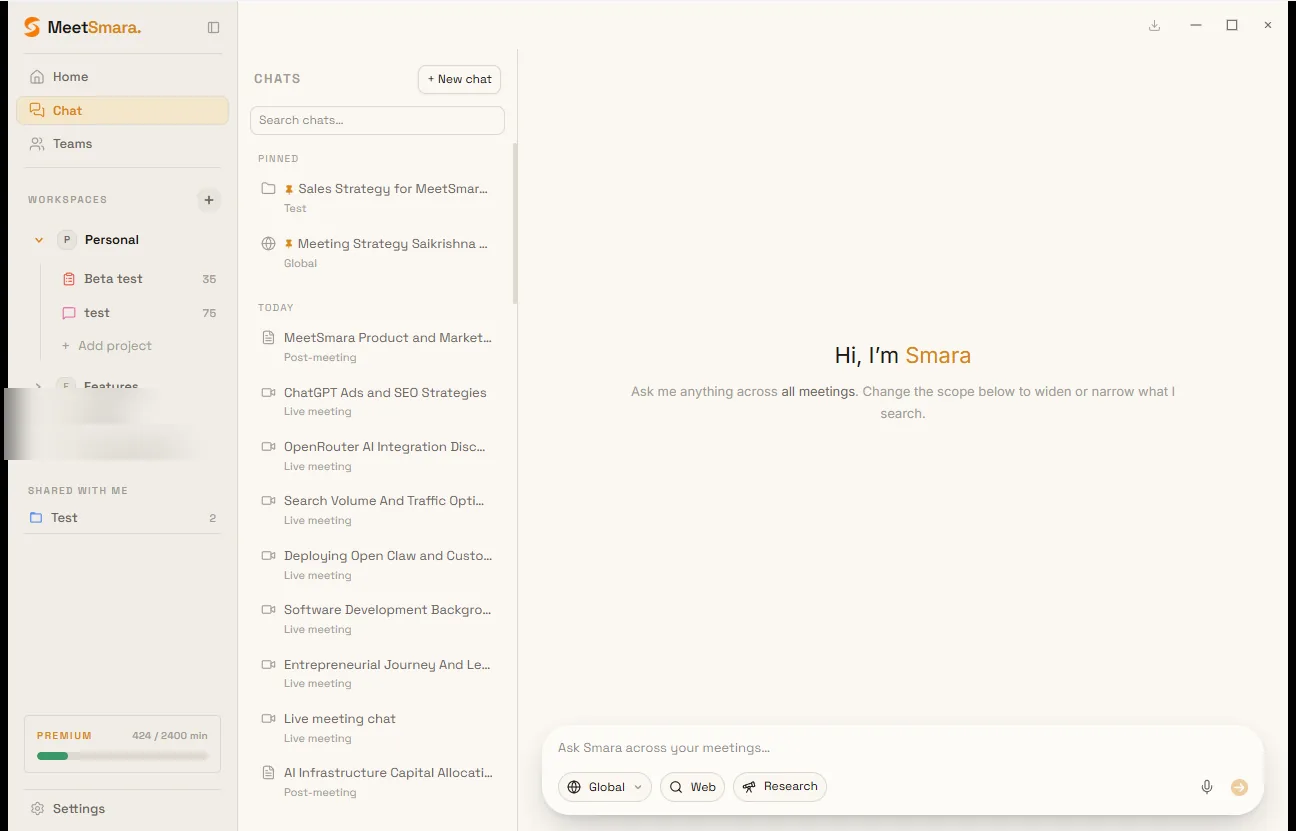
Ask Smara antwortet aus Ihrem Meeting-Material. Er durchsucht nicht Slack, Notion, Aufgaben-Tools, CRM oder das öffentliche Web. Verbinden Sie diese Apps, um Zusammenfassungen zu teilen und Automatisierungen zu fahren — nicht um Chat-Fragen zu beantworten.
Räume (globaler Chat)
Wählen Sie einen Raum über den Bereichs-Chip bevor Sie senden:
- Alle Meetings — alles, was Sie lesen dürfen: Ihre eigenen Meetings und Meetings, die über Workspaces oder Projekte mit Ihnen geteilt sind. Das ist nicht dasselbe wie Personal (Personal ist ein Workspace in der Liste wie jeder andere).
- Ein Workspace — nur Meetings, die in diesem Team-Bereich abgelegt sind (Ihre und die der Teamkolleginnen und -kollegen).
- Ein Projekt — nur die Meetings dieses Projekts.
- Mit mir geteilt — ein Projekt, das jemand mit Ihnen geteilt hat, auch wenn Sie dem übergeordneten Workspace nicht angehören.
Antworten nennen jedes Meeting beim ersten Mal mit Titel und Datum. Wenn mehrere Meetings passen könnten und Sie nicht gesagt haben welches, listet Smara sie auf und fragt, statt zu raten. Ein Tag Geteilt an einer Quelle bedeutet, der Ausschnitt stammt aus dem Meeting einer Teamkollegin oder eines Teamkollegen.
Live- und Nachbereitungs-Threads erscheinen auch in der Chat-Seitenleiste (als Live-Meeting / Nachbereitung). Dort sind sie schreibgeschützt — setzen Sie sie im Meeting selbst fort oder starten Sie einen neuen Chat in einem der Räume oben.
Chat zu diesem Meeting
Der schwebende Chat nach dem Meeting bleibt in dieser Aufnahme: Transkript, Notizen ([notes-N.M]) und Screenshots (img-N). Er durchsucht keine anderen Meetings, Projektdateien, Slack oder das Web.
Über das Titel-Dropdown wechseln Sie Threads oder starten Neuer Chat. Wenn eine Frage einen weiteren Raum braucht, zeigt Smara unter der Antwort In Chat fragen — das öffnet den globalen Chat mit Ihrer Frage (im Projekt des Meetings, oder Alle Meetings, wenn keins gesetzt ist).
Getippte Notizen gelten als Ihre Interpretation. Das Transkript entscheidet, was gesagt wurde.
Zitate
- Live: Chips wie
[#17]springen zu dieser finalisierten Zeile in der Dualansicht. - Nach dem Meeting und globaler Chat: Chips wie
[3.2],[notes-N.M]oder[file-N.M]. Klicken Sie, um das Meeting (oder eine Notiz / Datei / einen Screenshot) zu öffnen.
Hat eine Aussage keinen Chip, behandeln Sie sie als unbestätigt.
Smara antwortet in der Sprache Ihrer letzten Nachricht, nicht in der Quell- oder Übersetzungssprache des Meetings.
Prompts und Diktat
- Tippen Sie / für Starter-Prompts (live, nach dem Meeting oder über Meetings hinweg — gefiltert auf Ihren aktuellen Ort).
- Verwalten Sie Prompts unter Einstellungen → Prompts.
- Die Mikrofon-Schaltfläche diktiert eine kurze Frage (kein vollständiges Meeting-Transkript).
In der Chat-Seitenleiste können Sie Threads anheften, umbenennen oder löschen.